
Node-RED incontra KNX
La Dashboard KNX AI ti aiuta a controllare il tuo impianto KNX in modo semplice.
Puoi vedere cosa sta succedendo, trovare anomalie, lanciare test e fare domande in linguaggio naturale.
Questa pagina mantiene il nome storico KNX-AI-Sidebar per compatibilita’.
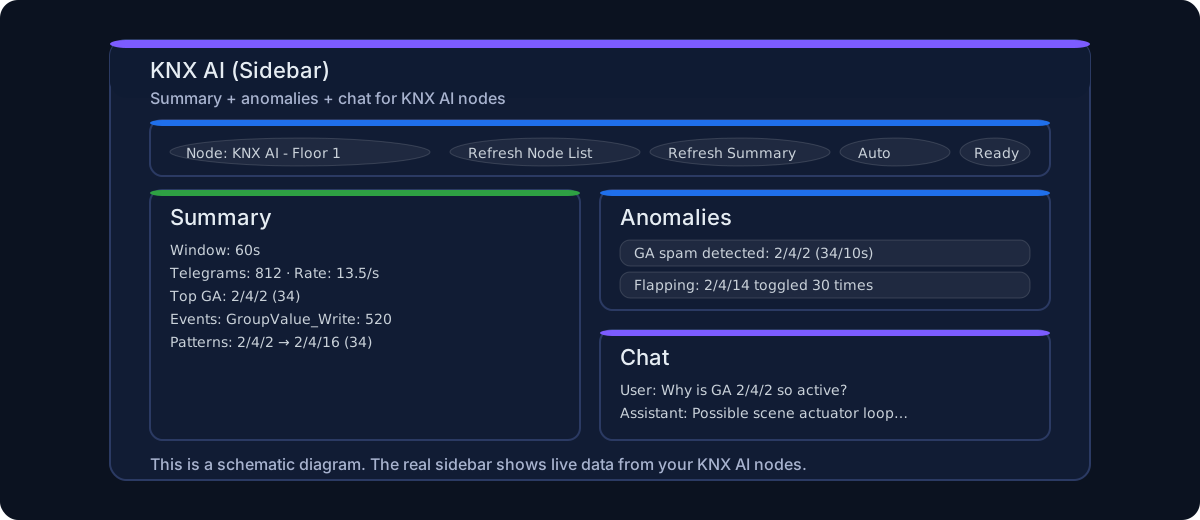
Cosa puoi fare
- Controllare lo stato dell’impianto a colpo d’occhio.
- Vedere quali group address sono piu’ attivi.
- Creare e gestire aree con supporto AI.
- Eseguire test guidati e leggere risultati chiari.
- Chiedere all’assistente “cosa non va?” e ottenere suggerimenti rapidi.
- Generare un flow Node-RED pronto da importare partendo da una descrizione in linguaggio naturale (Flow Builder, BETA).
Come aprirla in pochi secondi
- Aprila dall’editor del nodo KNX AI con il pulsante Open Web Page.
- Seleziona il tuo nodo KNX AI dalla lista.
- Premi Refresh se serve.
Sezioni principali (guida veloce)
- Overview: riepilogo live e attivita’.
- Areas: stanze/zone e relativi indirizzi di gruppo.
- Tests: prepara ed esegue controlli.
- Test Results: storico pass/warn/fail.
- Ask: scrivi domande in linguaggio naturale. Se nel nodo e’ attivo l’archivio su disco, Ask interroga quell’archivio di default e, senza date esplicite, usa le ultime 24 ore.
- Flow Builder (BETA): descrivi un’automazione a parole e ottieni un flow Node-RED (JSON) da incollare nell’editor.
- Settings: selezione nodo e import/export.
Flow Builder (BETA)
Trasforma una frase in un flow Node-RED funzionante.
- Apri Flow Builder e scrivi cosa vuoi, per esempio: “All’accensione della luce in corridoio, accendi la luce del bagno piano terra e poi spegnila dopo 10 secondi.”
- Premi Genera flusso. L’AI costruisce il flow usando i nodi KNX Ultimate, i nodi Philips Hue e i nodi nativi Function/logici, collegati ai group address importati.
- Premi Copia JSON, poi in Node-RED apri Menu > Importa e incollalo.
Da sapere:
- È in BETA: controlla i nodi generati prima di fare il deploy.
- Gli id dei nodi e i collegamenti vengono ricostruiti automaticamente e i riferimenti ai config-node KNX/Hue puntano ai tuoi config-node esistenti.
- Funziona con qualsiasi provider LLM configurato (compatibile OpenAI, Anthropic/Claude oppure Ollama).
Percorso consigliato (prima volta)
- Parti da Overview e controlla se l’impianto sembra stabile.
- Vai in Areas e verifica che stanze/zone siano corrette.
- Se serve, usa Regenerate AI Areas per rigenerare i suggerimenti.
- Apri Tests, esegui un test, poi controlla Test Results.
- In Ask, descrivi il problema in una frase e segui i controlli suggeriti.
Pulsanti che userai di piu’
- Refresh: aggiorna subito i dati.
- Regenerate AI Areas: ricrea i suggerimenti aree AI dagli indirizzi ETS.
- Delete AI Areas: elimina in blocco tutte le aree generate dall’AI.
- New Area: crea una nuova area manuale.
Quando l’AI sta lavorando
Quando le aree vengono generate o eliminate, appare una schermata di attesa al centro. E’ normale: la pagina blocca i click fino al termine dell’operazione, per evitare modifiche involontarie.
Requisiti
- Almeno un nodo KNX AI configurato.
- Un gateway collegato e attivo.
- Per le risposte in chat e per il Flow Builder: LLM abilitato nel nodo KNX AI, con un provider configurato — compatibile OpenAI, Anthropic (Claude) oppure Ollama (locale). Per i provider cloud serve la API key.