
Node-RED trifft KNX
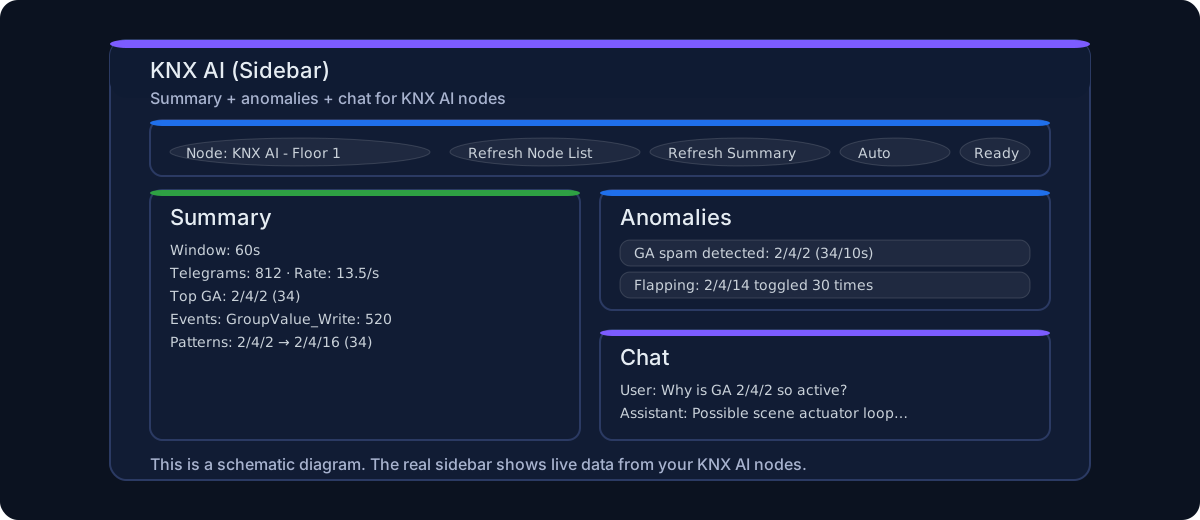
Das KNX AI Dashboard hilft dir, deine KNX-Anlage einfach zu überwachen.
Du siehst schnell, was passiert, findest Anomalien, startest Tests und stellst Fragen in normaler Sprache.
Diese Seite behält den historischen Namen KNX-AI-Sidebar aus Kompatibilitätsgründen.
Was du damit machen kannst
- Anlagenstatus auf einen Blick sehen.
- Erkennen, welche Gruppenadressen am aktivsten sind.
- Bereiche mit KI-Unterstützung erstellen und verwalten.
- Geführte Tests ausführen und klare Ergebnisse lesen.
- Den Assistenten fragen: “Was stimmt nicht?”
- Aus einer Beschreibung in normaler Sprache einen importfertigen Node-RED-Flow erzeugen (Flow Builder, BETA).
Schnell starten
- Öffne es im KNX-AI-Node-Editor mit Open Web Page.
- Deinen KNX-AI-Node aus der Liste auswählen.
- Bei Bedarf Refresh drücken.
Hauptbereiche (kurz erklärt)
- Overview: Live-Zusammenfassung und Aktivität.
- Areas: Räume/Zonen und zugehörige Gruppenadressen.
- Tests: Prüfungen vorbereiten und starten.
- Test Results: Historie mit pass/warn/fail.
- Ask: Fragen in natürlicher Sprache stellen. Wenn das Festplattenarchiv im Node aktiv ist, durchsucht Ask standardmäßig das Archiv und fällt ohne explizites Datum auf die letzten 24 Stunden zurück.
- Flow Builder (BETA): eine Automatisierung in Worten beschreiben und einen Node-RED-Flow (JSON) zum Einfügen im Editor erhalten.
- Settings: Node-Auswahl und Import/Export.
Flow Builder (BETA)
Aus einem Satz einen funktionierenden Node-RED-Flow machen.
- Öffne Flow Builder und schreibe, was du willst, zum Beispiel: “Wenn das Flurlicht eingeschaltet wird, schalte das Bad-Licht im Erdgeschoss ein und nach 10 Sekunden wieder aus.”
- Drücke Generate flow. Die KI baut den Flow mit KNX-Ultimate-Knoten, den Philips-Hue-Knoten und nativen Function-/Logik-Knoten, verdrahtet mit deinen importierten Gruppenadressen.
- Drücke Copy JSON, öffne dann in Node-RED Menu > Import und füge ihn ein.
Gut zu wissen:
- Es ist BETA: Prüfe die erzeugten Knoten vor dem Deploy.
- Knoten-IDs und Verdrahtung werden automatisch neu aufgebaut, und KNX-/Hue-Config-Referenzen zeigen auf deine vorhandenen Config-Knoten.
- Funktioniert mit jedem konfigurierten LLM-Anbieter (OpenAI-kompatibel, Anthropic/Claude oder Ollama).
Empfohlener Ablauf (erste Nutzung)
- In Overview prüfen, ob das System stabil wirkt.
- In Areas kontrollieren, ob Räume/Zonen sinnvoll sind.
- Bei Bedarf Regenerate AI Areas verwenden.
- In Tests einen Test starten und danach Test Results prüfen.
- In Ask das Problem in einem Satz beschreiben und die Vorschläge abarbeiten.
Wichtige Buttons
- Refresh: Daten sofort aktualisieren.
- Regenerate AI Areas: KI-Bereichsvorschläge aus ETS-Adressen neu erstellen.
- Delete AI Areas: alle KI-erzeugten Bereiche auf einmal löschen.
- New Area: einen Bereich manuell anlegen.
Wenn die KI arbeitet
Beim Generieren oder Löschen von Bereichen erscheint ein Wartebildschirm in der Mitte. Das ist normal: Die Seite blockiert Klicks bis zum Ende, damit keine falschen Änderungen passieren.
Voraussetzungen
- Mindestens ein konfigurierter KNX-AI-Node.
- Ein verbundenes und laufendes Gateway.
- Für Chat-Antworten und den Flow Builder: LLM im KNX-AI-Node aktivieren, mit konfiguriertem Anbieter — OpenAI-kompatibel, Anthropic (Claude) oder Ollama (lokal). Für Cloud-Anbieter ist ein API-Key nötig.