
Node-RED 与 KNX 相遇
KNX AI 仪表板可以让你用更简单的方式查看 KNX 系统状态。
你可以快速看到系统是否正常、哪里异常、如何测试,以及直接向 AI 提问。
本页保留历史名称 KNX-AI-Sidebar,用于兼容旧链接。
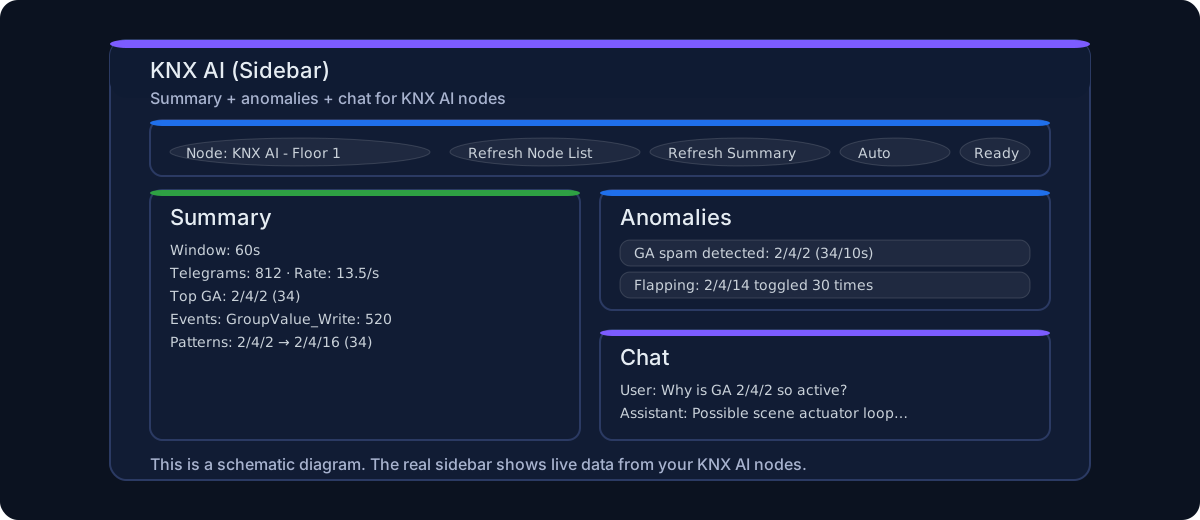
你可以做什么
- 一眼查看系统状态。
- 找出最活跃的组地址。
- 在 AI 帮助下创建和管理区域。
- 执行引导式测试并查看清晰结果。
- 直接问助手“哪里有问题?”。
- 用自然语言描述即可生成可直接导入的 Node-RED 流程(Flow Builder,测试版)。
快速开始
- 在 KNX AI 节点编辑器中点击 Open Web Page。
- 在列表中选择你的 KNX AI 节点。
- 需要时点击 Refresh。
主要页面(简单说明)
- Overview:实时摘要与活动。
- Areas:房间/区域及对应组地址。
- Tests:准备并执行检测。
- Test Results:pass/warn/fail 历史。
- Ask:用自然语言提问。 如果节点中启用了磁盘归档,Ask 默认会查询该归档;若没有明确日期,则默认查看最近 24 小时。
- Flow Builder(测试版):用一句话描述自动化,即可得到可粘贴到编辑器的 Node-RED 流程(JSON)。
- Settings:节点选择与导入/导出。
Flow Builder(测试版)
把一句话变成可用的 Node-RED 流程。
- 打开 Flow Builder,写下你的需求,例如:“当走廊灯打开时,打开一楼卫生间的灯,并在 10 秒后关闭。”
- 点击 Generate flow。AI 会使用 KNX Ultimate 节点、Philips Hue 节点以及原生 Function/逻辑节点生成流程,并连接到你导入的组地址。
- 点击 Copy JSON,然后在 Node-RED 中打开 Menu > Import 粘贴即可。
须知:
- 这是测试版:部署前请检查生成的节点。
- 节点 id 和连线会自动重建,KNX/Hue 配置节点引用会指向你已有的配置节点。
- 适用于任何已配置的 LLM 提供商(OpenAI 兼容、Anthropic/Claude 或 Ollama)。
推荐使用流程(首次)
- 先看 Overview,确认系统是否稳定。
- 打开 Areas,检查房间/区域是否合理。
- 如有需要,使用 Regenerate AI Areas 重新生成建议。
- 在 Tests 执行一次测试,再查看 Test Results。
- 在 Ask 用一句话描述问题,并按建议逐步排查。
常用按钮
- Refresh:立即更新数据。
- Regenerate AI Areas:根据 ETS 地址重新生成 AI 区域建议。
- Delete AI Areas:一次删除所有 AI 生成区域。
- New Area:手动新建一个区域。
AI 工作中会发生什么
当系统正在批量生成或删除区域时,会出现居中的等待层。 这是正常行为:页面会临时禁止点击,避免误操作和冲突。
要求
- 至少有一个已配置的 KNX AI 节点。
- 网关已连接并正常运行。
- 如需聊天回答和 Flow Builder:在 KNX AI 节点中启用 LLM,并配置一个提供商 —— OpenAI 兼容、Anthropic (Claude) 或 Ollama(本地)。云端提供商需要 API key。