
Node-RED se encuentra con KNX
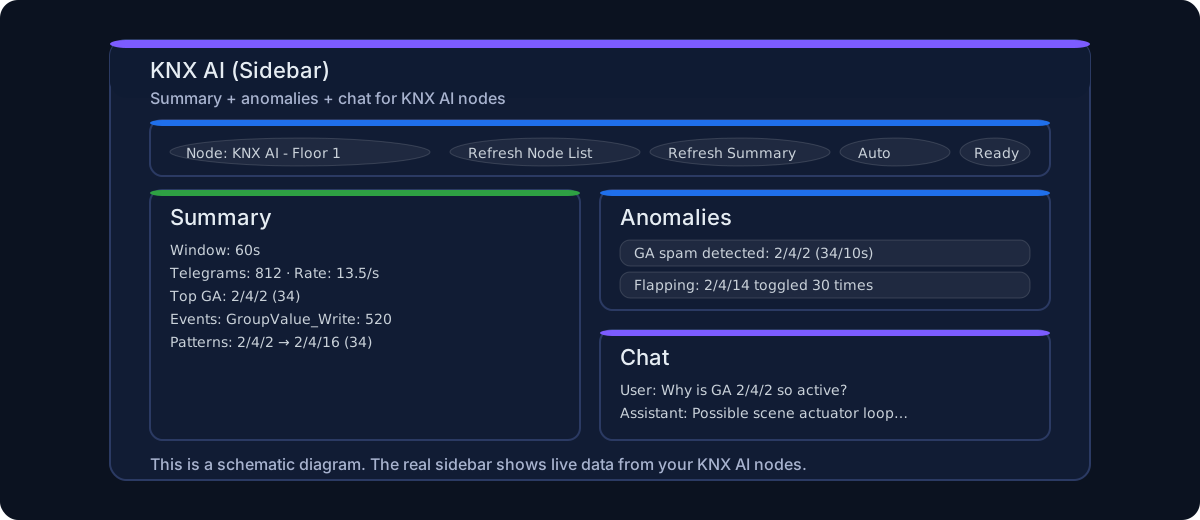
El dashboard KNX AI te ayuda a controlar tu instalacion KNX de forma simple.
Puedes ver que pasa, detectar anomalias, ejecutar pruebas y hacer preguntas en lenguaje natural.
Esta pagina mantiene el nombre historico KNX-AI-Sidebar por compatibilidad.
Que puedes hacer
- Ver el estado del sistema de un vistazo.
- Identificar las direcciones de grupo mas activas.
- Crear y gestionar areas con ayuda de IA.
- Ejecutar pruebas guiadas y leer resultados claros.
- Preguntar al asistente: “que esta fallando?”
- Generar un flujo de Node-RED listo para importar a partir de una descripcion en lenguaje natural (Flow Builder, BETA).
Inicio rapido
- Ábrelo desde el editor del nodo KNX AI con Open Web Page.
- Selecciona tu nodo KNX AI en la lista.
- Pulsa Refresh si hace falta.
Secciones principales (guia simple)
- Overview: resumen en vivo y actividad.
- Areas: habitaciones/zonas y direcciones de grupo asociadas.
- Tests: preparar y lanzar comprobaciones.
- Test Results: historial pass/warn/fail.
- Ask: escribir preguntas en lenguaje natural. Si el archivo en disco está activado en el nodo, Ask consulta ese archivo por defecto y, sin fecha explícita, usa las últimas 24 horas.
- Flow Builder (BETA): describe una automatizacion con palabras y obten un flujo de Node-RED (JSON) para pegar en el editor.
- Settings: seleccion de nodo e import/export.
Flow Builder (BETA)
Convierte una frase en un flujo de Node-RED funcional.
- Abre Flow Builder y escribe lo que quieres, por ejemplo: “Cuando se encienda la luz del pasillo, enciende la luz del baño de la planta baja y apágala después de 10 segundos.”
- Pulsa Generate flow. La IA construye el flujo usando los nodos KNX Ultimate, los nodos Philips Hue y los nodos nativos Function/lógicos, conectados a tus direcciones de grupo importadas.
- Pulsa Copy JSON y luego en Node-RED abre Menu > Import y pégalo.
Conviene saber:
- Está en BETA: revisa los nodos generados antes de desplegar.
- Los id de nodo y el cableado se reconstruyen automáticamente, y las referencias a config-node KNX/Hue apuntan a tus config-node existentes.
- Funciona con cualquier proveedor LLM configurado (compatible con OpenAI, Anthropic/Claude u Ollama).
Flujo recomendado (primera vez)
- Empieza en Overview para ver si el sistema esta estable.
- Abre Areas y revisa habitaciones/zonas.
- Si hace falta, usa Regenerate AI Areas.
- Ejecuta una prueba en Tests y revisa Test Results.
- En Ask, describe el problema en una frase y sigue las comprobaciones sugeridas.
Botones mas usados
- Refresh: actualiza los datos al instante.
- Regenerate AI Areas: reconstruye sugerencias de areas IA desde direcciones ETS.
- Delete AI Areas: elimina todas las areas generadas por IA en una sola accion.
- New Area: crea un area manualmente.
Cuando la IA esta trabajando
Mientras se generan o eliminan areas, aparece una pantalla de espera centrada. Es normal: la pagina bloquea los clics hasta terminar para evitar cambios accidentales.
Requisitos
- Al menos un nodo KNX AI configurado.
- Un gateway conectado y en marcha.
- Para respuestas en chat y para el Flow Builder: LLM activado en el nodo KNX AI, con un proveedor configurado — compatible con OpenAI, Anthropic (Claude) u Ollama (local). Los proveedores en la nube requieren API key.