
Configuración de la puerta de enlace KNX
Este nodo se conecta a su puerta de enlace KNX/IP.
General
| Propiedad | Descripción |
|---|---|
| Nombre | Nombre del nodo. |
| Ip/hostname | Dirección de multidifusión de enrutador ETH/KNX o dirección IP de unidifusión de interfaz. Si tiene una interfaz KNX/IP, use la dirección IP de la interfaz, por ejemplo, 1982.168.1.22, de lo contrario, si tiene un enrutador KNX/IP, coloque la dirección de multicast 224.0.23.12. También puede escribir un nombre de host ** en lugar de una IP. |
Configuración
| Propiedad | Descripción |
|---|---|
| Puerto | El puerto. El valor predeterminado es 3671. |
| Protocolo de conexión | Tunnel UDP es para interfaces KNX/IP, Multicast UDP es para enrutadores KNX/IP. |
| Modo Serial FT1.2 | Define cómo se inicializa la interfaz serie FT1.2: KBerry/BAOS habilita la secuencia específica para módulos Weinzierl KBerry/BAOS (reset, modo Link Layer/BAOS, sin filtro de GA), mientras que Standard FT1.2 utiliza un adaptador FT1.2 genérico sin pasos específicos para KBerry. El valor predeterminado es KBerry/BAOS. |
| Dirección física KNX | La dirección física KNX, ejemplo 1.1.200. El valor predeterminado es “15.15.22”. |
| Atar a la interfaz local | El nodo utilizará esta interfaz local para comunicaciones. Deje “Auto” para la selección automática. Si tiene más de una conexión LAN, por ejemplo, Ethernet y Wifi, se recomienda seleccionar manualmente la interfaz, de lo contrario, no todo UDP Telegram llegará a su computadora, por lo que el nodo puede no funcionar como se esperaba. El valor predeterminado es “Auto”. |
| Conectarse automáticamente al bus KNX al inicio | Conéctese automático al bus al inicio. El valor predeterminado es “Sí”. |
| Fuente de credenciales seguras | Elija cómo se suministran datos seguros KNX: ** Archivo de llaves ETS ** (claves seguras de datos - y credenciales de túnel si están presentes - provienen de la llave),Credenciales manuales ** (solo KNX IP Tunneling Secure con un usuario ingresado manualmente) oKeyring + contraseña de túnel manual** (Clave segura de datos de la llave mientras el túnel seguro usa el usuario manual)). Recuerde que los telegramas seguros de datos KNX siempre requieren un archivo de llaves. |
| Interfaz túnel ia | Visible siempre que el modo seleccionado incluya credenciales manuales (contraseña manual o de túnel manual o Keyring +). Dirección individual KNX opcional para la interfaz de túnel seguro (por ejemplo 1.1.1); Deje vacío para dejar que KNX Ultimate lo negocie automáticamente. |
| ID de usuario del túnel | Visible cuando se usan credenciales manuales. Identificador de usuario de túnel seguro de KNX opcional definido en ETS. |
| Contraseña de usuario del túnel | Visible cuando se usan credenciales manuales. Contraseña del usuario de túnel seguro KNX configurado en ETS. |
** KNX Secure Essentials**
• knx data secure protege los telegramas de la dirección del grupo y ** siempre** necesita un archivo de llavero que contenga las claves de grupo.
• knx Tunneling IP Secure protege el apretón de manos de la conexión con una contraseña de puesta en marcha. Dependiendo del modo seleccionado, la contraseña puede provenir del llavero o ingresarse manualmente.
• KNX/IP Secure (handshake del túnel) solo se aplica a los transportes IP (Tunnel TCP / routing seguro). KNX Data Secure protege los telegramas de direcciones de grupo y puede usarse tanto sobre IP (túnel/enrutamiento) como sobre TP vía Serial FT1.2 cuando se proporciona un archivo keyring de ETS.
| Avanzado | Propiedad | Descripción |
| Suprimir los telegramas repetidos (r-flag) FOM BUS | Ignore los repetidos telegramas de KNX que provengan del autobús. El valor predeterminado no está marcado. |
| Suprimir la solicitud ACK en el modo de túnel | Habilite si tiene una puerta de enlace KNX/IP muy antigua. Ignora el procedimiento ACK y acepta todos los telegramas. El valor predeterminado no está marcado. |
| Habilitar plugin flow bubbles | Dibuja una pequeña burbuja de color junto a cada nodo KNX Device en el editor. La burbuja refleja el último estado en vivo recibido desde el gateway y se atenúa cuando los datos ya no son recientes. Útil durante la puesta en marcha y la depuración. Valor predeterminado: desactivado. |
| Retraso entre cada telegrama (en milisegundos) | Las especificaciones de KNX establecen que la velocidad máxima de envío de telegrama es de 50 telegramas por segundo. Una velocidad entre 25 y 50 ms debe estar bien, a menos que se conecte a una puerta de enlace KNX remota a través de una conexión a Internet lenta (en este caso, debe aumentar el valor, por ejemplo, de 200 a 500 ms o más). |
| Loglevel | Nivel de registro, en caso de que necesite depurar algo con el desarrollo. El valor predeterminado es “error”, |
| Temporización de actualizaciones de estado | Define cada cuánto se actualiza la insignia de estado de los nodos. Con un retardo activo se descartan los estados intermedios y solo se muestra el último después del intervalo elegido. Seleccione Inmediato para mantener el comportamiento en tiempo real. |
| Formato de fecha/hora en estado | Elige cómo se muestra la marca de tiempo en el estado del nodo (útil cuando no se puede configurar el locale del sistema). |
| Formato personalizado | Se usa cuando se selecciona Personalizado (tokens). Tokens: YYYY, YY, MMM, MM, DD, HH, mm, ss, A, a, Z. Usa [texto] para literales. |
| Locale (anular) | Locale opcional (BCP47), por ejemplo es-ES o en-GB. Se usa para los nombres de mes (MMM) cuando el formato es personalizado. |
| ** Importación de archivos ETS** | Propiedad | Descripción |
| Si la dirección del grupo no tiene punto de datos | Si una dirección de grupo no tiene un punto de datos, permite elegir si detiene la importación, importar un punto de datos falso de 1.001 o omitir la importación de esa dirección de grupo |
| Lista de direcciones de grupo ETS | Use esta sección para importar su archivo CSV o ESF ETS. Puede ** Pegar el contenido del archivo CSV o ESF ** oEstablecer la ruta del archivo , por ejemplo ./pi/homecsv.csv. Consulte los enlaces de ayuda para obtener más infos. |
| Utilidad | Propiedad | Descripción |
| Recopilar información de depuración para la solución de problemas | Haga clic en el botón y agréguelo al problema de GitHub que desea abrir, me ayudará mucho a ayudarlo. |
| Obtenga todos los usados GA para el filtro de enrutamiento KNX | Presione Leer para recuperar una lista de texto sin formato de todas las direcciones grupales que pertenecen a esta puerta de enlace, que se ha utilizado en los flujos. Puede usar esta lista para completar su tabla de filtro de enrutador KNX/IP. |
Trabajar con el archivo CSV o ESF ETS
 >
>
En lugar de crear un nodo ultimatizado KNX para que cada dirección de grupo controle, puede importar su archivo de direcciones de grupo CSV ETS o, a partir de V 1.1.35, también un archivo ESF (si, por ejemplo, solo tiene ETS en el interior). Versiones ETS compatibles: ETS 4 y en adelante.
A partir de la versión 1.4.18, también puede simplemente ingresar la ruta al archivo en este campo (por ejemplo: /home/pi/mycsv.csv).
Gracias a eso, el nodo ultimatizado KNX donde seleccionó ** Modo universal (escuche todas las direcciones de grupo)** , se convierte en un nodo universal de entrada/salida, consciente de todos los puntos de datos, direcciones de grupo y nombre del dispositivo (ex: lámpara de sala de estar). Simplemente envíe la carga útil al nodo ultimate KNX, y la codificará con el punto de datos correcto y la enviará al bus. Del mismo modo, cuando el nodo ultimate KNX recibe un telegrama del bus, genera una carga útil decodificada derecha utilizando el punto de datos especificado en el archivo CSV o ESF ETS.
A partir de ** versión 1.1.11 ** , puede usarModo universal (escuche todas las direcciones de grupo) ** Opción sin la necesidad de un archivo CSV o ESF importado. Debe pasar un mensaje al nodo, que contiene el tipo de punto de datos y un valor. Tan pronto como el nodo reciba un telegrama del bus KNX, generará un valor bruto y, además de eso, intentará decodificar el valor sin conocer el tipo de punto de datos. **Nota : ETS La dirección del grupo CSV exportó archivo es la mejor opción, ya que contiene un punto de datos preciso con subtipo. Ets ESF exportado File es más simple y no tiene el subtipo.
Si puede usar ambos, prefiera el archivo exportado de la dirección del grupo CSV ** ETS ** , porque el ESF puede conducir a valores de salida falsos. Verifique manualmente y eventualmente ajuste los puntos de datos cada vez que importe el archivoESF . Desde la versión 1.4.1 Puede importar direcciones de grupo también en tiempo de ejecución, a través de MSG, utilizando el nodo WatchDog.
Puede trabajar con una mezcla de nodos ultimados KNX, algunos con ** Modo universal (escuche todas las direcciones de grupo)** verificados y otros no. ¡Eres absolutamente gratis!
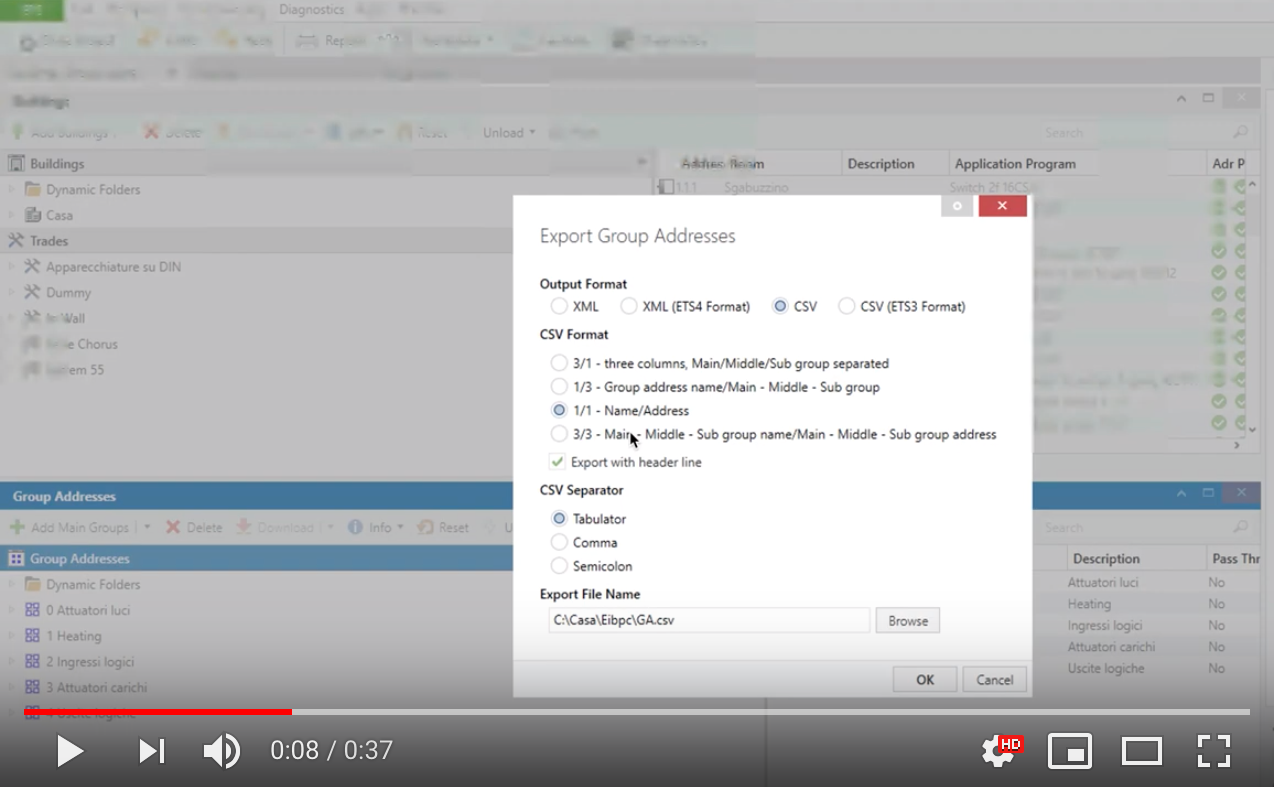
- ** ETS CSV Group Directes List Import ** _Atención: no debe haber caracteres de tabulación en el nombre de la dirección de grupo ** _Si la dirección del grupo no tiene punto de datos ** > Si una dirección de grupo no tiene un punto de datos establecido en el ETS, puede seleccionar detener y abortar todo el proceso de importación, omitir la dirección de grupo afectada o agregar la dirección de grupo afectada con un punto de datos falso y continuar la importación. Cómo exportar el ETS -> CSV < - Lista de direcciones del grupo > En ETS, haga clic en la lista de direcciones de grupo, luego haga clic derecho, luego seleccione ‘Exportar direcciones de grupo’. En la ventana Exportar, seleccione estas opciones:
** Formato de salida** : CSV
** Formato CSV** : 1/1 Nombre/dirección
** Exportar con línea de encabezado** : marcado
** Separador CSV** : Tabulator.
Luego pegue el contenido del archivo aquí.
Tenga en cuenta que el archivo CSV ETS debe contener los puntos de datos para cada dirección de grupo.
El nodo analiza su archivo CSV ETS antes de usarlo y le informará los resultados en la pestaña de depuración de la página de nodo-rojo.
El resultado puede ser de dos tipos: ** Error ** yADVERTENCIA
** Error** ocurre cuando no se especifica un punto de datos para una dirección de grupo. Este es un error crítico y detiene el proceso de importación del archivo CSV ETS.
** Advertencia** ocurre cuando no se especifica el subtipo de un punto de datos. En este caso, el analizador de nodos agregará uno predeterminado, pero le advierte que se mueva y corrija el punto de datos, agregando un subtipo. Un subtipo es el número que permanece a la derecha del “.” En un punto de datos (ex: 5.001).
Nota: Los campos deben estar rodeados de ** “** Por ejemplo:
“Actuadores de luz” “0/-/-“ “” “” “” “” “auto” ** Cómo exportar la lista de direcciones de grupos ETS -> ESF < -
En la ventana ETS, seleccione su proyecto, luego haga clic en el icono de exportación (el icono con la flecha hacia arriba)
Seleccione para exportar el proyecto en formato ESF (no el predeterminado .knxProd)
Luego copie el contenido del archivo y péguelo en el campo Configuración de la configuración de la puerta de enlace “Lista de direcciones de grupo ETS”.
<table style = "font-size: 12px">
    <tr>
    <th colspan = "2" style = "font-size: 14px"> Coloros de estado del nodo Explicación </th>
    </tr>
    <tr>
    <TD> <img src = "https://raw.githubusercontent.com/supergiovane/node-red-contrib-knx-ultimate/master/img/greendot.png"> </ img> </td>
    <TD> reaccionar para escribir telegramas </td>
    </tr>
    <tr>
        <TD> <img src = "https://raw.githubusercontent.com/supergiovane/node-red-contrib-knx-ultimate/master/img/greenring.png"> </img> </td>
        <TD> Protección de referencia circular. <a href = "https://supergiovane.github.io/node-red-contrib-knx-ultimate/wiki/Protections" target = "_ en blanco"> ver esta página. </a> </td>
    </tr>
    <tr>
    <TD> <img src = "https://raw.githubusercontent.com/supergiovane/node-red-contrib-knx-ultimate/master/img/bluedot.png"> </img> </td>
    <TD> Reaccionar a los telegramas de respuesta. </td>
    </tr>
    <tr>
        <TD> <img src = "https://raw.githubusercontent.com/supergiovane/node-red-contrib-knx-ultimate/master/img/bluering.png"> </ img> </td>
        <TD> Auto envía el valor del nodo como respuesta al bus. <a href = "https://supergiovane.github.io/node-red-contrib-knx-ultimate/wiki/-Sample---Virtual-Device" target = "_ blank"> ver dispositivo virtual. </a> </td>
    </tr>
    <tr>
        <TD> <img src = "https://raw.githubusercontent.com/supergiovane/node-red-contrib-knx-ultimate/master/img/greudot.png"> </img> </td>
        <TD> Reaccionar a leer telegramas. </td>
    </tr>
    <tr>
        <TD> <img src = "https://raw.githubusercontent.com/supergiovane/node-red-contrib-knx-ultimate/master/img/greyring.png"> </img> </td>
        <TD> RBE Filtro: no se han enviado telegramas. </td>
    </tr>
    <tr>
        <TD> <img src = "https://raw.githubusercontent.com/supergiovane/node-red-contrib-knx-ultimate/master/img/reddot.png"> </img> </td>
        <TD> Error o desconectado. </td>
    </tr>
    <tr>
        <TD> <img src = "https://raw.githubusercontent.com/supergiovane/node-red-contrib-knx-ultimate/master/img/redring.png"> </img> </td>
        <td> Nodo discapacitado debido a una referencia circulare. <a href = "https://supergiovane.github.io/node-red-contrib-knx-ultimate/wiki/Protections" target = "_ en blanco"> ver esta página. </a> </td>
    </tr>
</table>